Miej SubPRO zawsze pod ręką
Wybierz swoje urządzenie, a pokażemy Ci, jak zainstalować SubPRO bezpośrednio na telefonie.
Na iPhone i iPad
SubPRO jest dostępne jako natywna aplikacja w App Store. Pobranie i instalacja zajmuje mniej niż minutę.
Wymaga iOS 14 lub nowszego. Za darmo, bez reklam, bez zakupów w aplikacji.

Na telefony z Androidem
SubPRO działa na Androidzie jako aplikacja PWA bezpośrednio z przeglądarki Chrome. Postępuj zgodnie z instrukcją poniżej, zajmie to mniej niż minutę.
Dlaczego nie ma tego w Google Play?
Aplikacji w Google Play na razie nie oferujemy. Wersja PWA jest pełnoprawna. Działa jak natywna aplikacja, łącznie z trybem offline, bez pobierania ze sklepu.
- 1
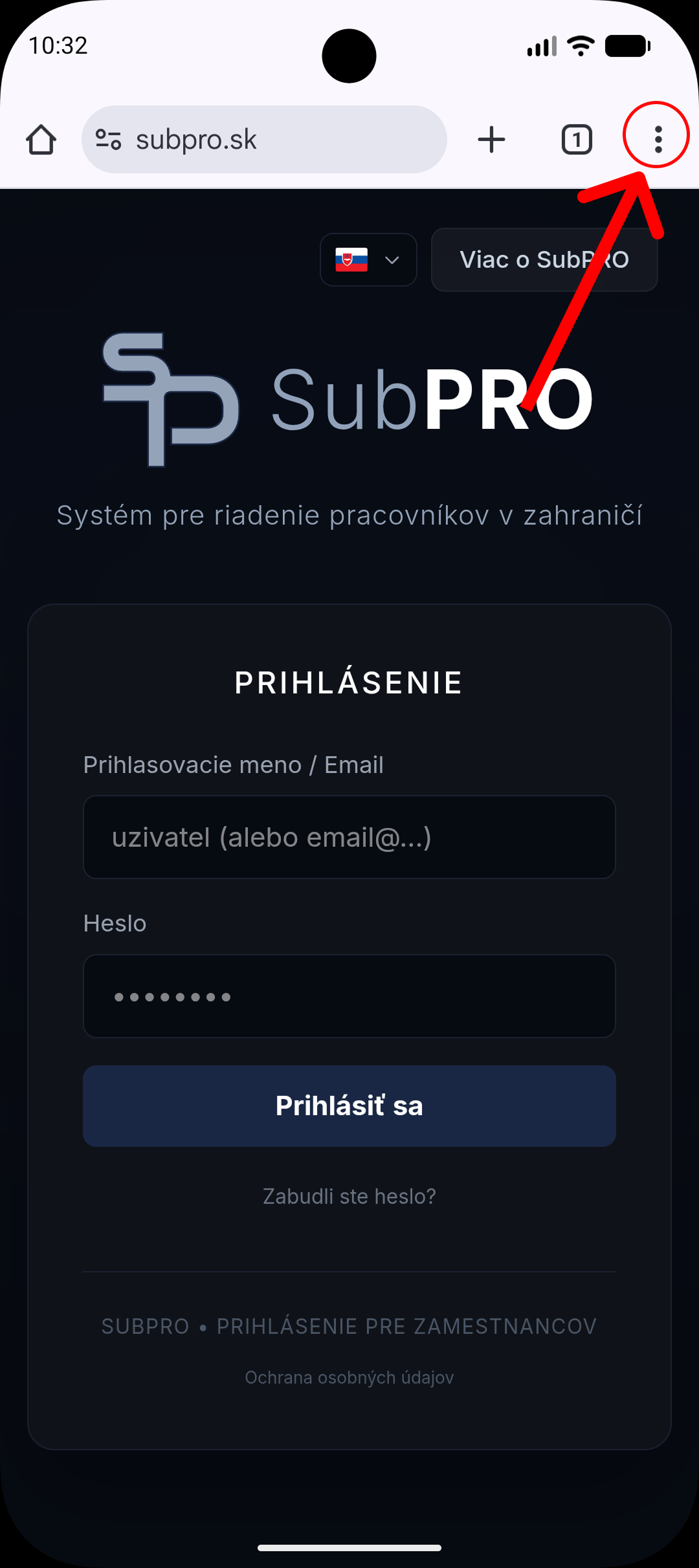
Otwórz SubPRO w Chrome
Na Androidzie uruchom aplikację Chrome i wpisz adres app.subpro.sk. Zobaczysz stronę logowania. Strzałka na zrzucie pokazuje, gdzie jest menu (3 kropki w prawym górnym rogu).
- 2
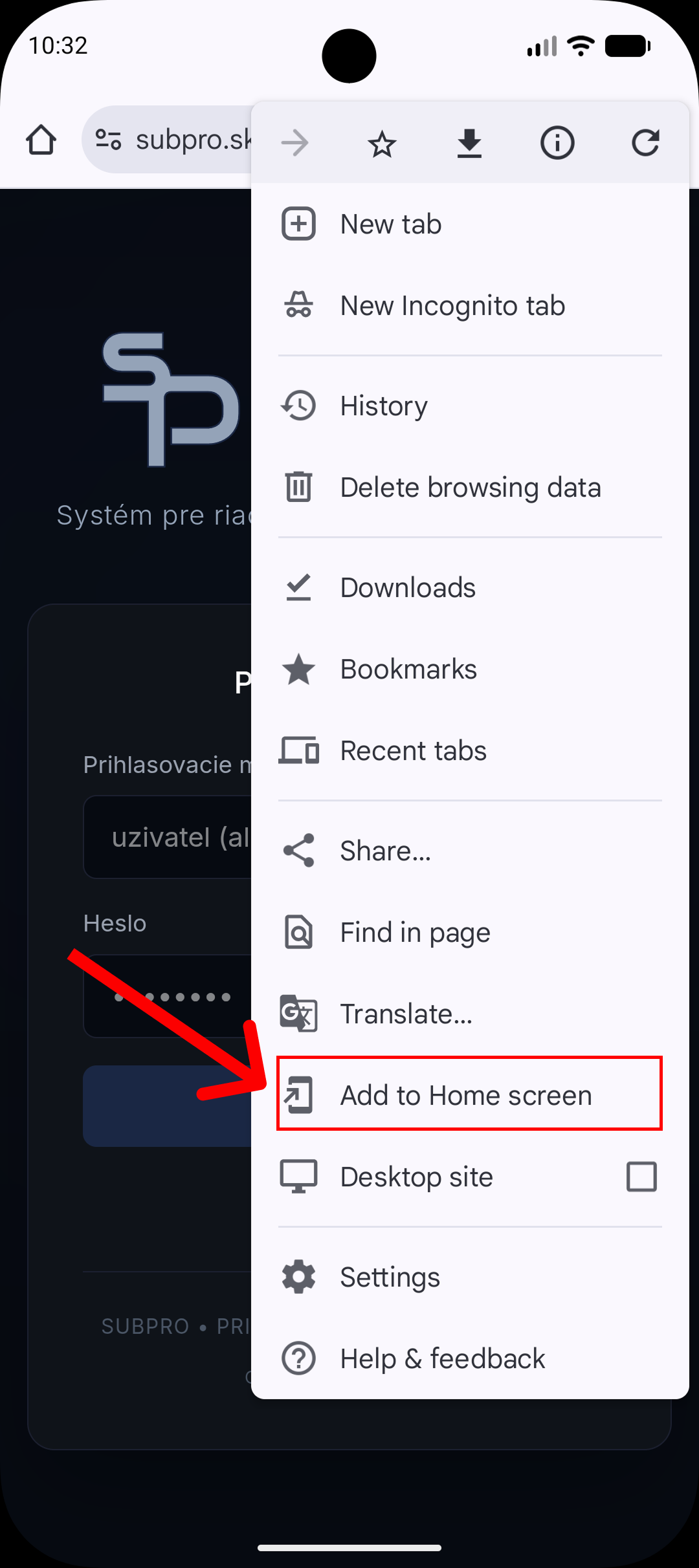
Otwórz menu i wybierz „Dodaj do ekranu głównego"
Kliknij 3 kropki w prawym górnym rogu. W menu znajdziesz pozycję „Dodaj do ekranu głównego" (w angielskim Chrome „Add to Home screen"). Kliknij ją.
- 3
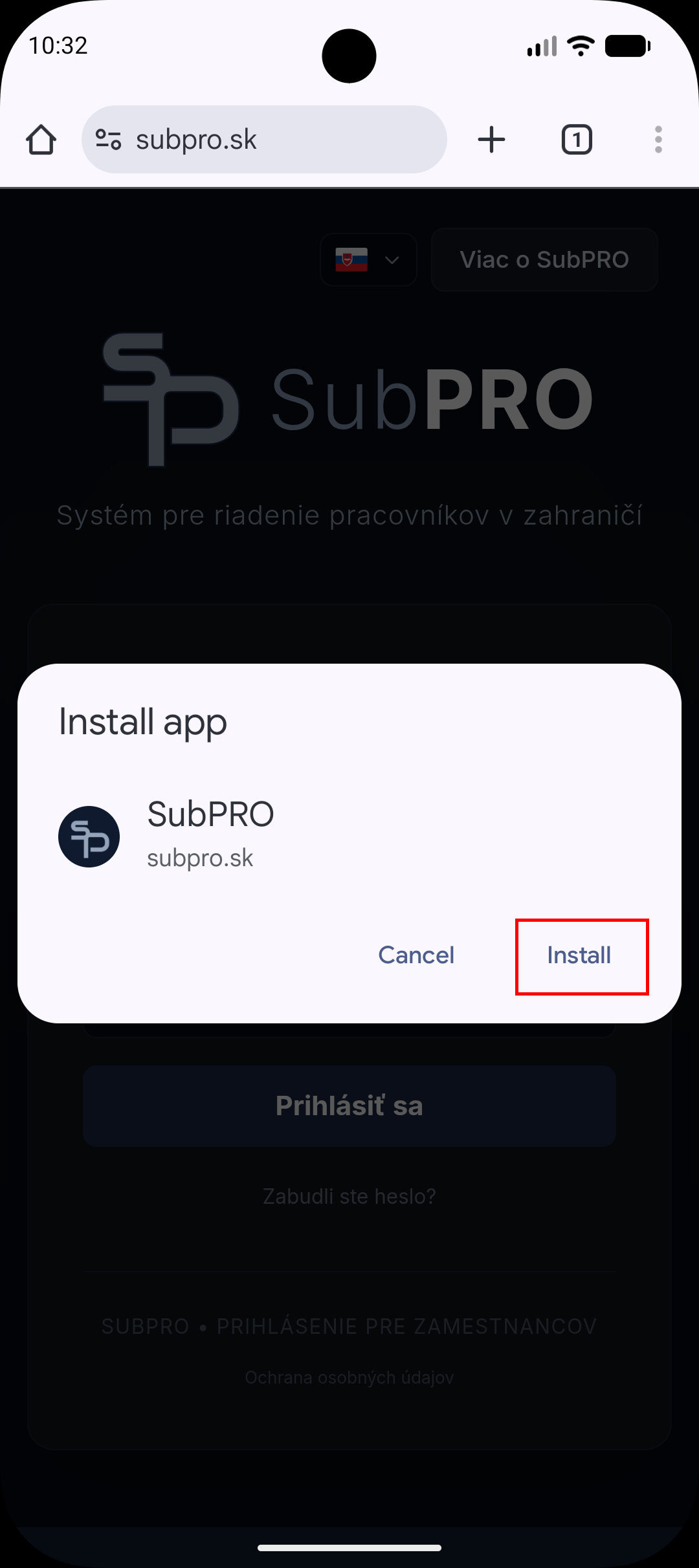
Potwierdź w oknie „Install app"
Jeśli Chrome wyświetli okno „Install app" z przyciskiem Install, kliknij go. Otrzymasz pełnoprawną instalację PWA bez logo Chrome w rogu ikony.
- 4
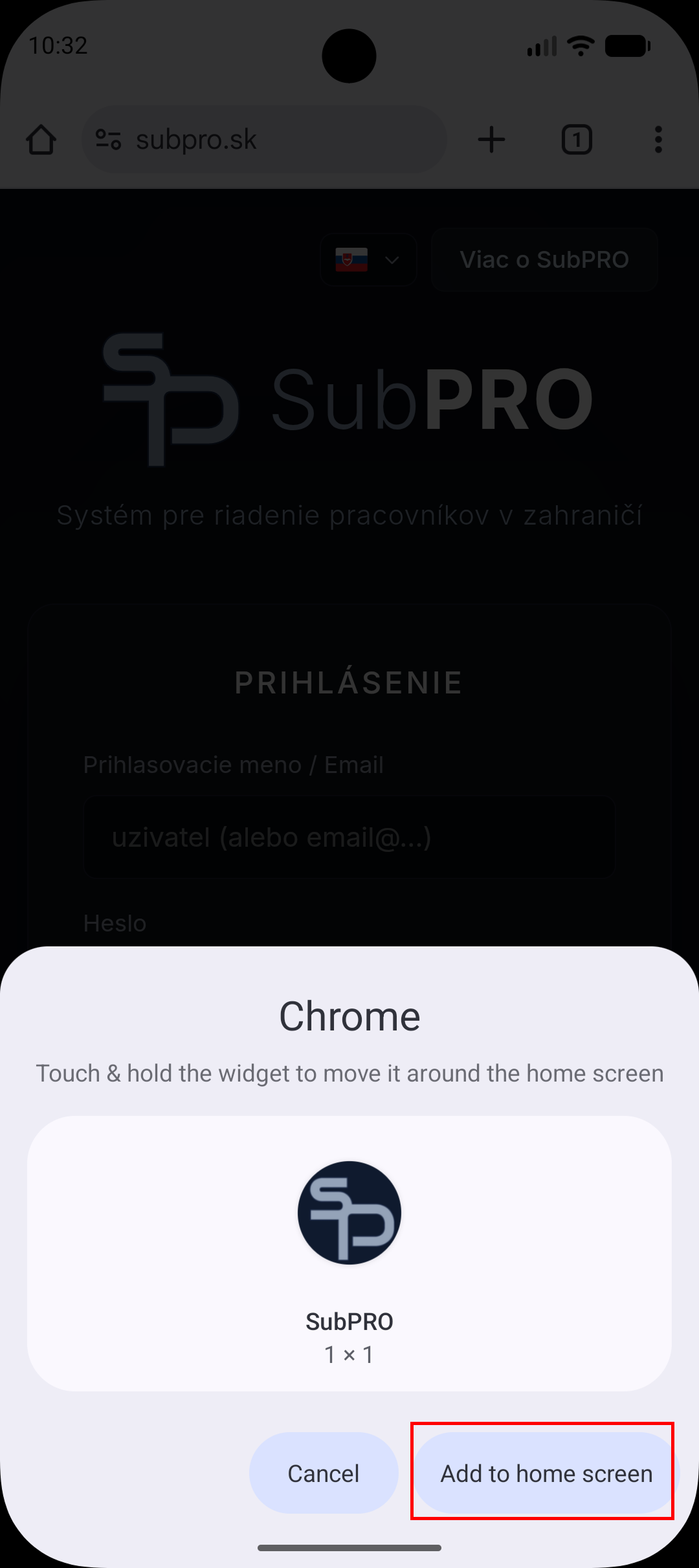
Lub potwierdź „Add to home screen"
Jeśli zamiast tego zobaczysz okno „Add to home screen" z małym podglądem 1×1, kliknij przycisk Add to home screen. Oba sposoby dodają SubPRO do ekranu głównego.
- 5
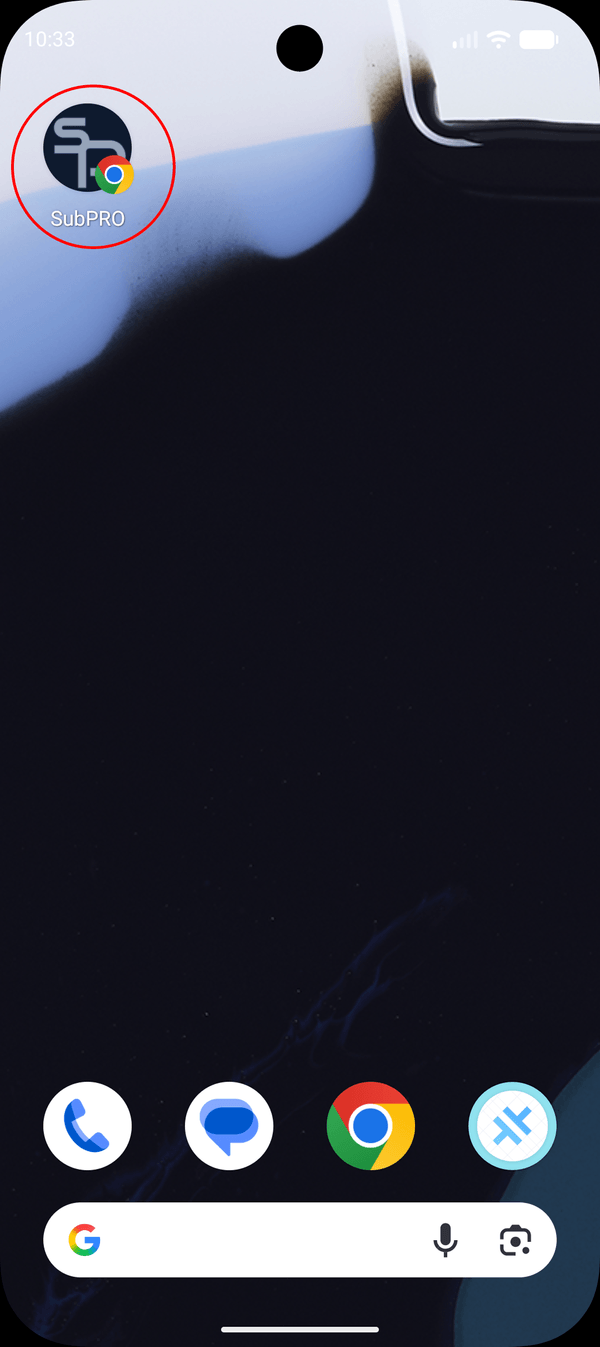
Gotowe, SubPRO jest na Twoim ekranie głównym
Ikonę SubPRO znajdziesz na ekranie głównym telefonu. Kliknięcie uruchamia aplikację w trybie pełnoekranowym. Działa tak samo jak aplikacja natywna i także offline.
Następne 2 kroki to alternatywy
Chrome pokaże Ci jedno z dwóch okien (nie oba). Wykonaj to, które zobaczysz, efekt jest taki sam.
Potrzebujesz pomocy przy instalacji?
Napisz do nas, a pomożemy Ci zainstalować aplikację e-mailem lub przeprowadzimy przez instalację telefonicznie.
Napisz e-mail